

La administración y control de combustible es el fuerte de Controlnet. Todo aquel que haya recibido un servicio en esta empresa, ha podido darse cuenta de que aplican nuevas tecnologías constantemente. Por ejemplo, la facturación en Controlnet se adquiere digitalmente y todos sus clientes pueden acceder a ella, siempre que sigan el procedimiento adecuado ¿Cuál? Más adelante te lo diremos.
Controlnet facturación: Requisitos para facturar en línea
La facturación en Controlnet, a través de su portal de facturación, dependerá de que el cliente registre los datos solicitados. Dichos datos están relacionados con la información fiscal y con el ticket de compra. Es por eso que, antes de comenzar el proceso, se recomienda contar con esta información.

Pasos para facturar en Controlnet
En este segmento, te aclararemos cuales son los datos necesarios, que debes ejecutar para obtener la facturación en Controlnet.
Paso 1: Visita la página web de Controlnet
Para visitar la web de Controlnet, haz clic aquí. Estando en la pantalla de inicio, debes ir hacia la parte baja de la misma y ubicar el botón titulado “facturación gasolineras”, sobre éste debes hacer clic, para tener acceso al portal de facturación.
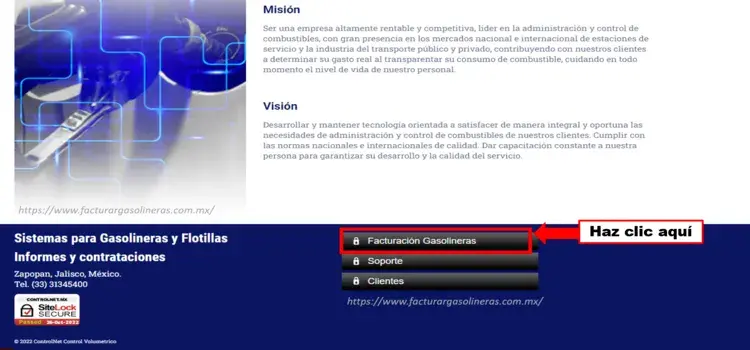
Paso 2: Ingresa al sistema de facturación
Una vez hayas ingresado al sistema se facturación, podrás observar en pantalla dos opciones, la primera dice “factura tu ticket(s)” y la segunda “consulta tu ticket”, presiona sobre la primera opción para dar inicio al proceso de facturación.
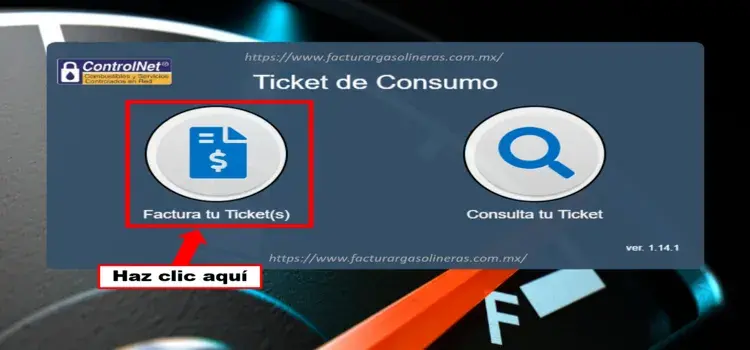
Paso 3: Captura los datos del ticket
Ahora, tendrás que escribir el número de recibo, registrado en el ticket. Para distinguir este dato, debes ubicarte en la parte baja del ticket y ubicar el conjunto de 20 números digitados de forma lineal y haz clic sobre “consultar.
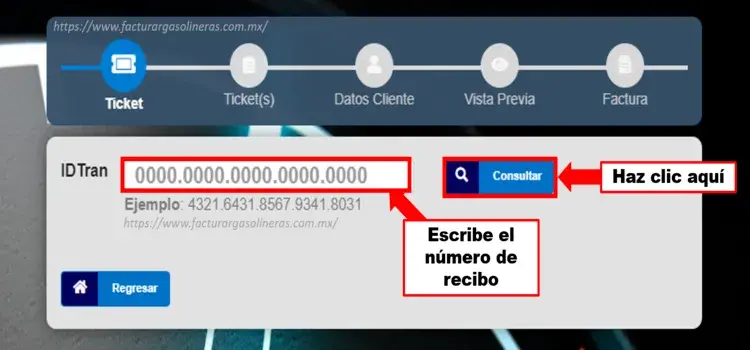
Al ingresar este dato, se visualizará en la pantalla el servicio que se recibió y el total de combustible consumido. Verifica que lo que se muestra en pantalla coincida con la información registrada en el ticket y prosigue.
Paso 4: Introduce los datos el cliente
En la nueva pantalla que aparecerá deberás ingresar los datos fiscales del cliente, entre ellos: el RFC, la dirección, el código postal, número de teléfono y el correo electrónico. Luego de digitar estos datos, puedes continuar.
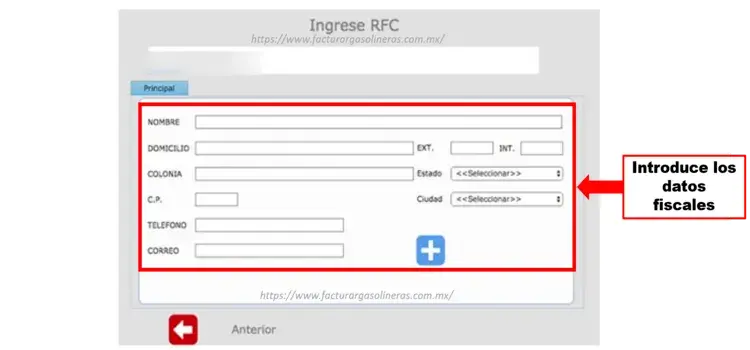
En pantalla aparecerá un resumen de todos los datos que quedaron registrados y figurarán en la factura. En caso de que todo esté bien escrito, puedes continuar.
Paso 5: Genera y descarga la factura de Controlnet
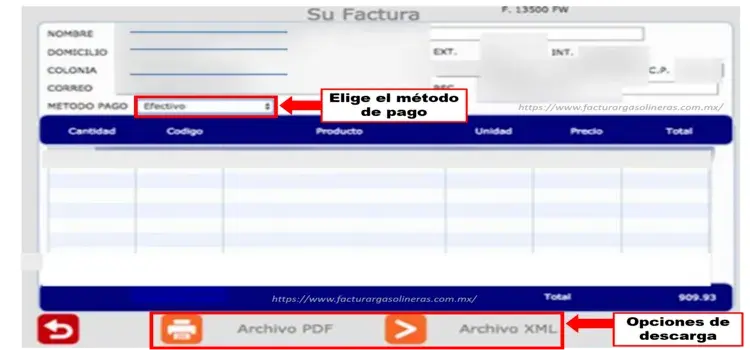
Finalmente, aparecerá la vista previa de la factura. En ésta se dejará libre el recuadro del método de pago, como usuario debes seleccionar cuál fue y el uso que le darás al CFDI. Haz clic sobre “finalizar”, para que se genere la factura.
Luego podrás ver que en la parte baja de la pantalla aparecerán las opciones de descarga, presiona sobre el que se ajuste a tu necesidad y la factura se descargará automáticamente en tu equipo; aunque también será enviada al correo electrónico que registraste.
Datos de contacto de Controlnet
Para realizar consultas directamente a Controlnet, puedes utilizar los siguientes medios de contacto.
Dirección principal
Avenida Conchita 3180. Colonia residencial Loma Bonita. Zapopan, Jalisco, México.
Teléfono de contacto
Correo electrónico
Otros servicios para facturar combustible
Factura tus gastos de combustible en línea siguiendo los pasos que te facilitan en cada plataforma de facturación.
[orbital_cluster pages="94,53,86,70,59,83,32,10,89,15,67,108" order="DESC" postperpage="12"]